
Akkustand auf einen Blick überall
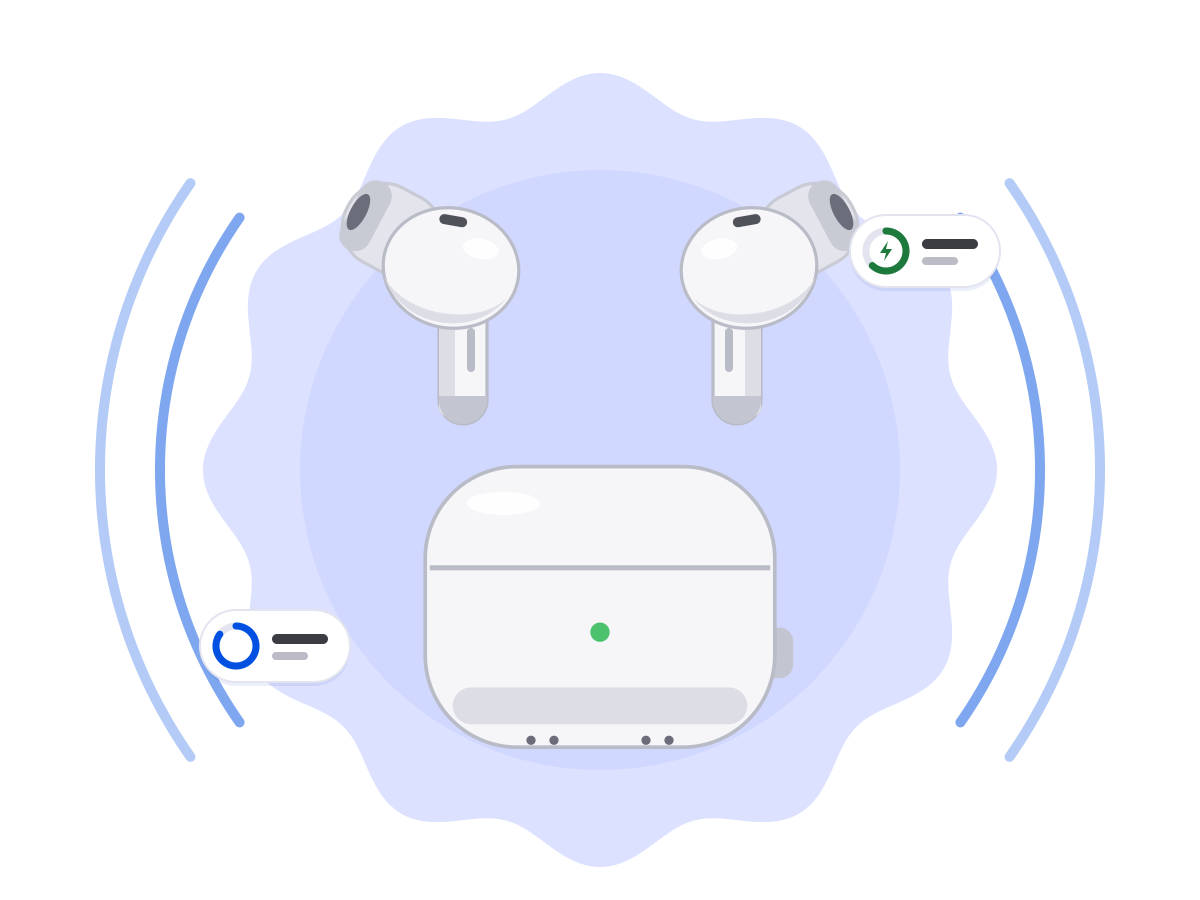
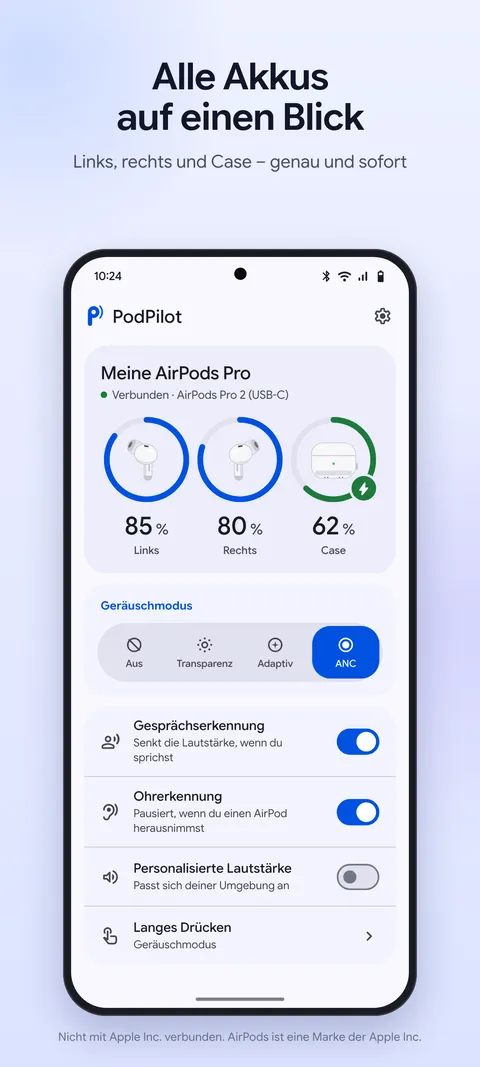
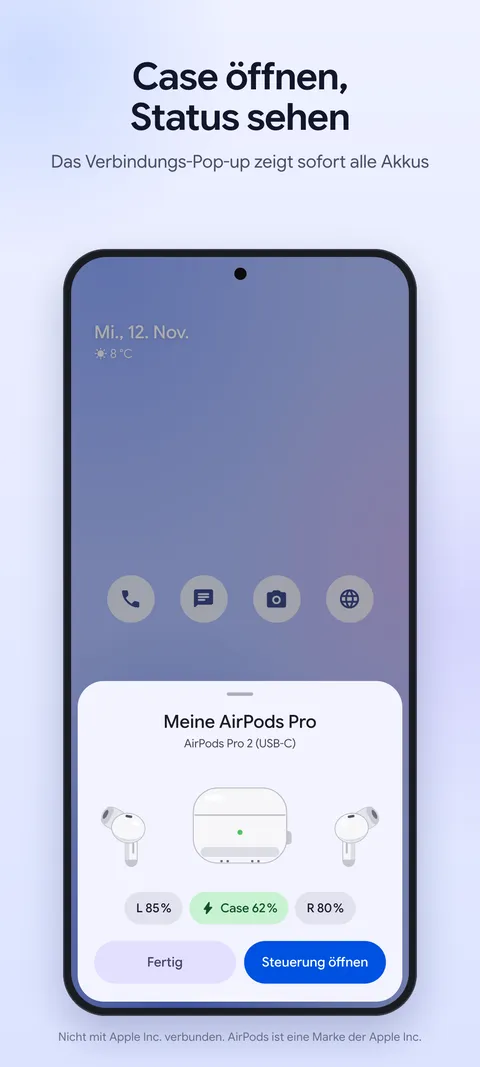
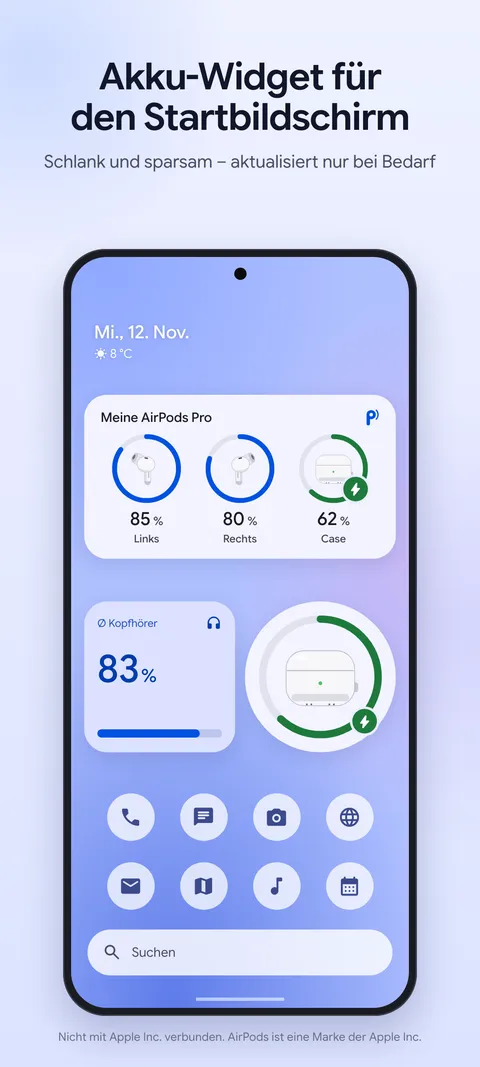
Links, rechts und Case getrennt, mit Ladeanzeige. In der Kachel, im Widget, im Popup und in der App.
PodPilot zeigt den Akkustand von linkem und rechtem Ohrhörer und vom Case, öffnet beim Aufklappen ein schönes Popup und schaltet Geräuschunterdrückung, Transparenz und Adaptiv direkt aus den Schnelleinstellungen um.
Alles, was du vom iPhone kennst – im Look deines Pixels mit Material You und deinen Systemfarben.
Links, rechts und Case getrennt, mit Ladeanzeige. In der Kachel, im Widget, im Popup und in der App.
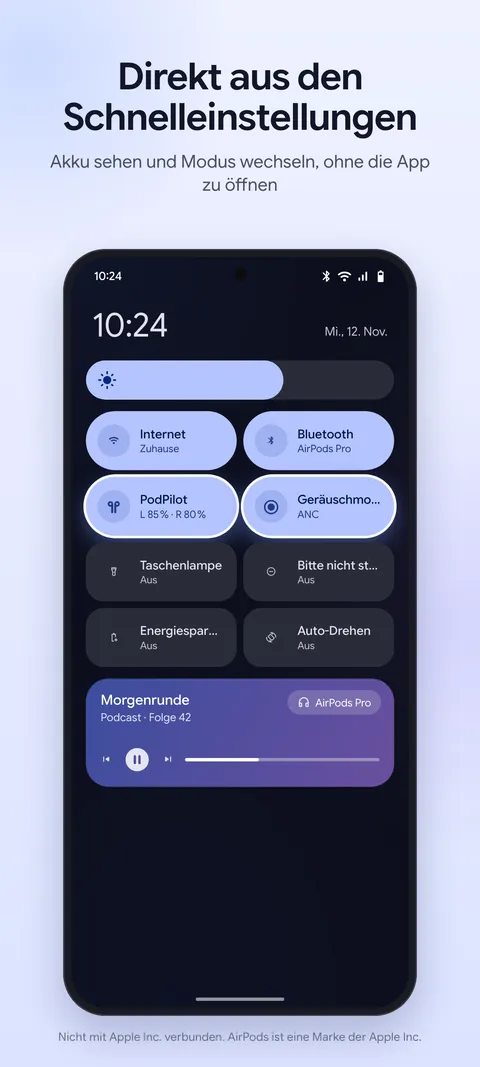
Eine Kachel zeigt den Akku, eine zweite schaltet den Geräuschmodus durch. Langes Drücken öffnet das Steuerungs-Panel.
Case in der Nähe aufklappen – unten erscheint ein Bottom-Sheet mit den Akkuständen, so wie man es vom iPhone kennt.
Klein und sparsam: Es aktualisiert sich nur, wenn sich wirklich etwas ändert – kein Hintergrund-Takt.
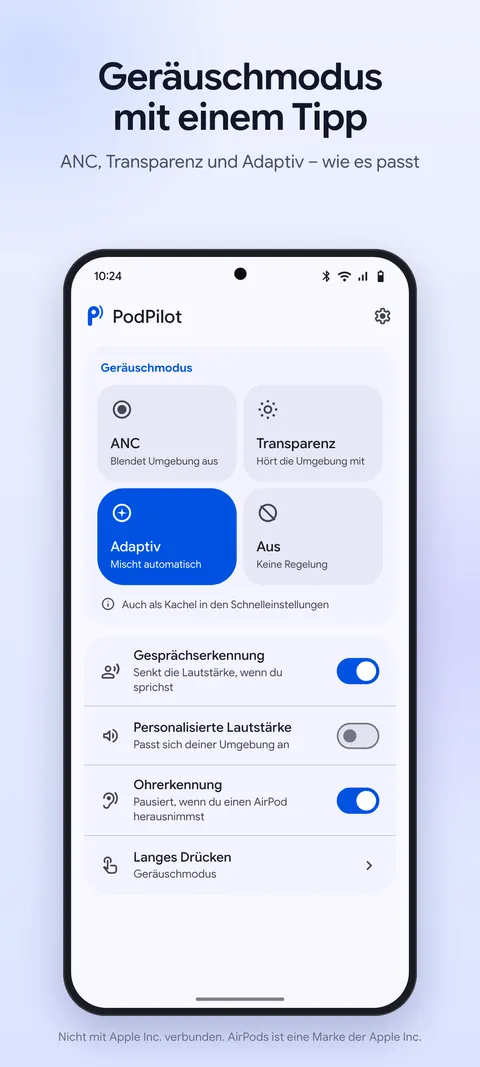
Aus, Geräuschunterdrückung, Transparenz und Adaptiv – je nachdem, was dein Modell kann.
Gesprächserkennung, personalisierte Lautstärke, Ohrerkennung mit automatischem Pausieren, Langdruck-Aktion festlegen und deine AirPods umbenennen.
PodPilot erkennt alle AirPods-Generationen automatisch. Welche Funktionen du bekommst, hängt vom Modell und von deiner Android-Version ab.
| Jedes Android ab 10 | Ab Android 16 QPR3 | ||||||||
|---|---|---|---|---|---|---|---|---|---|
| Modell | Akku L/R/Case | Verbindungs-Popup | Kachel & Widget | Geräuschmodi | Gesprächserkennung | Personalisierte Lautstärke | Ohrerkennung | Steuerung anpassen | Umbenennen |
| AirPods (1. Gen.) | ja | ja | ja | nein | nein | nein | ja | ja | ja |
| AirPods (2. Gen.) | ja | ja | ja | nein | nein | nein | ja | ja | ja |
| AirPods (3. Gen.) | ja | ja | ja | nein | nein | nein | ja | ja | ja |
| AirPods 4 | ja | ja | ja | nein | nein | nein | ja | ja | ja |
| AirPods 4 mit ANC | ja | ja | ja | ANC · TR · AD | ja | ja | ja | ja | ja |
| AirPods Pro (1. Gen.) | ja | ja | ja | ANC · TR | nein | nein | ja | ja | ja |
| AirPods Pro 2 (Lightning / USB‑C) | ja | ja | ja | ANC · TR · AD | ja | ja | ja | ja | ja |
| AirPods Pro 3 | ja | ja | ja | ANC · TR · AD | ja | ja | ja | ja | ja |
| AirPods Max (Lightning / USB‑C) | ja | ja | ja | ANC · TR | nein | nein | ja | ja | ja |
Manche Funktionen hängen zusätzlich von der Firmware deiner AirPods ab. PodPilot fragt beim Verbinden ab, was dein Modell wirklich kann, und blendet den Rest aus.
AirPods sprechen auf zwei Wegen mit einem Handy:
1. Sie funken ihren Status in die Umgebung (Bluetooth Low Energy). Darin stehen Modell, Akkustände und ob das Case offen ist. Das kann jedes Android-Handy ab Version 10 mitlesen – deshalb funktionieren Akku, Popup, Kachel und Widget überall.
2. Für Einstellungen braucht es einen eigenen Datenkanal zu den AirPods. Lange Zeit durften normale Apps diesen Kanal unter Android nicht öffnen – nur mit Root. Ab Android 16 QPR3 erlaubt Android ihn auch ohne Root. Google-Pixel-Geräte bekommen dieses Update zuerst, andere Hersteller folgen mit ihren eigenen Updates.
Deine Android-Version findest du unter Einstellungen › Über das Telefon › Android-Version.
Koppel deine AirPods einmal ganz normal über die Bluetooth-Einstellungen deines Handys (Case öffnen, Taste hinten gedrückt halten, bis das Licht weiß blinkt). Dann:
Alle Details: Datenschutzerklärung
Nein. PodPilot funktioniert komplett ohne Root. Auf Android 10 bis 16 QPR2 bekommst du Akku, Popup, Kachel und Widget; ab Android 16 QPR3 zusätzlich die Einstellungen wie Geräuschmodi.
Ja – Akkuanzeige, Popup, Kachel und Widget laufen auf jedem Android-Handy ab Android 10. Die erweiterten Einstellungen hängen davon ab, ob dein Hersteller Android 16 QPR3 (oder neuer) ausliefert und den Bluetooth-Kanal nicht einschränkt. PodPilot prüft das automatisch und schaltet frei, was geht.
Tipp für Samsung, Xiaomi und Co.: Nimm PodPilot von der Akku-Optimierung aus (Einstellungen › Apps › PodPilot › Akku › „Nicht eingeschränkt“), sonst beendet das System die App manchmal zu früh.
So heißt die Android-Berechtigung für Bluetooth. PodPilot braucht sie, um das Statussignal deiner AirPods zu empfangen (Akku, Case offen) und sich mit ihnen zu verbinden. Die App fragt nicht nach deinem Standort und hat keinen Internetzugang – sie kann also gar nicht wissen oder weitergeben, wo du bist.
Praktisch keinen spürbaren. PodPilot sucht nur dann nach deinen AirPods, wenn sie gerade mit dem Handy verbunden sind, filtert dabei gezielt auf AirPods und nutzt den Stromsparmodus von Bluetooth. Ohne verbundene AirPods läuft nichts im Hintergrund. Kein Dauer-Scan, kein Wach-Halten des Handys.
Android verlangt für Apps, die während einer Verbindung im Hintergrund arbeiten, eine sichtbare Benachrichtigung. Sie verschwindet, sobald du die AirPods trennst. Du kannst sie in den Android-Einstellungen stumm schalten oder ausblenden – PodPilot funktioniert trotzdem.
Prüfe, ob Bluetooth an ist, die AirPods gekoppelt sind und PodPilot die Berechtigung „Geräte in der Nähe“ hat. Weitere Schritte findest du auf der Support-Seite.
Nein. PodPilot ist kostenlos, ohne In-App-Käufe und ohne Werbung.
Nein. PodPilot ist eine unabhängige App der Geitau 21 GmbH & Co. KG und nicht mit Apple verbunden.
Kostenlos bei Google Play. Läuft ab Android 10, am besten auf einem Pixel.